


EZVIZ
4,33.47K Avis
Caractéristiques de l’application
- Version
- 7.5.9.0806
- Mis à jour le
- Licence
- Free
- Téléchargements
- 10 000 000+
- Développeur
- EZVIZ Inc.
- Catégories
- Lecteurs et éditeurs vidéo
- Plateforme
- Android, iOS
Captures d’écran
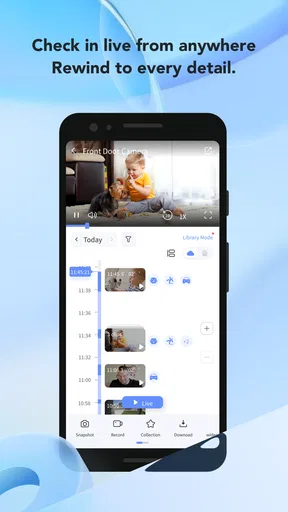
 Analyse par AppCompare
Si vous venez d’installer EZVIZ, votre objectif est probablement simple : vérifier ce qui se passe devant une caméra sans être sur place. C’est précisément le rôle de cette application de vidéo : donner accès, à distance, à une caméra compatible et permettre d’en suivre les images depuis un téléphone. Je la conseillerais surtout à quelqu’un qui possède déjà du matériel EZVIZ ou qui envisage d’en utiliser. Elle ne remplace pas une caméra et n’est pas un lecteur vidéo généraliste ; son intérêt dépend donc beaucoup de l’équipement auquel vous la reliez.
Développée par EZVIZ Inc., l’application est gratuite et classée PEGI 3. Elle existe depuis le 11 septembre 2015 et sa version actuelle est la 7.5.9.0806. Sa présence est bien établie : elle dépasse les 10 millions d’installations, avec une moyenne de 4,3 sur environ 448 000 évaluations et 3 500 avis. Ces chiffres donnent une idée de son adoption, mais, dans mon expérience, la vraie question reste plus concrète : est-ce que votre caméra est configurée et est-ce que vous trouvez vite l’image dont vous avez besoin ?
Ce qu’on peut attendre de l’application
Je vois EZVIZ comme une télécommande visuelle pour un système de surveillance de la même marque. L’usage central est de consulter une caméra à distance, que l’on soit dans une autre pièce ou loin de chez soi. Cette approche est pratique lorsque l’on veut faire un contrôle ponctuel sans demander à quelqu’un de regarder sur place. Elle convient aussi à ceux qui préfèrent passer par un téléphone plutôt que de se connecter à un ordinateur pour une vérification rapide.
Il faut toutefois distinguer clairement l’application de l’équipement. Installer EZVIZ ne suffit pas à produire une image : il faut une caméra compatible et une configuration qui permette de la consulter. Si vous cherchez seulement à lire des vidéos déjà enregistrées dans la mémoire du téléphone, un lecteur vidéo classique sera plus adapté. À l’inverse, si votre besoin est de voir à distance ce qu’une caméra EZVIZ capte, l’application vise exactement ce scénario.
La différence avec les services de stockage de photos ou les lecteurs multimédias est importante. Ceux-ci organisent des fichiers que vous possédez déjà ; EZVIZ sert plutôt de point d’accès à un appareil connecté. Je trouve cette spécialisation utile, car elle évite de présenter l’application comme un outil de montage ou une bibliothèque vidéo. Mais elle implique aussi une dépendance : sans le matériel et l’accès nécessaires, l’expérience reste limitée.
À qui le service rend réellement la vie plus simple
Un propriétaire qui veut jeter un coup d’œil à son entrée pendant une absence peut en tirer un bénéfice immédiat. Même chose pour une personne qui souhaite vérifier un espace surveillé depuis une autre pièce, ou pour un foyer où plusieurs utilisateurs ont besoin d’un moyen pratique d’accéder à une caméra. Dans ces situations, le téléphone devient le moyen de contrôle, sans qu’il soit nécessaire de rester près de l’appareil.
Je le recommanderais moins à quelqu’un qui n’a pas encore choisi de caméra, qui possède un appareil d’une autre marque ou qui veut uniquement une application de lecture locale. Dans ces cas, il vaut mieux vérifier d’abord la compatibilité du matériel recherché, ou comparer les applications fournies par le fabricant de sa caméra actuelle. Le nombre d’installations ne rend pas une application universelle : ici, la valeur dépend d’un écosystème précis.
À lire avant de choisir

CapCut : monter plus vite, publier dans l’écosystème ByteDance

Among Us ou les jeux de tir : pour jouer entre amis, l’enquête l’emporte

Toca Boca World : passer des activités guidées au jeu libre

PUBG MOBILE : la communauté fait vivre le jeu, sans toujours accueillir tout le monde

Instagram, la machine à capter l’attention au service de Meta

Zoom Workplace sur mobile : l’appel est simple, le reste se perd dans les menus
Commencer sans se perdre dans la configuration
Pour un premier essai, je conseille de préparer l’installation avant de toucher aux réglages : gardez la caméra à portée de main, vérifiez qu’elle est prête à être configurée et assurez-vous de pouvoir accéder au réseau utilisé par l’installation. Ce petit ordre évite de confondre un problème de connexion avec un problème dans l’application. Si la caméra est déjà installée, repérez aussi les informations ou instructions fournies avec elle ; elles guideront l’association plus sûrement que des manipulations au hasard.
Une fois EZVIZ ouverte, avancez étape par étape et utilisez les indications présentées pour ajouter ou relier le matériel. Je recommande de commencer par une seule caméra, même si vous en avez plusieurs. Vous pourrez ainsi vérifier que l’accès fonctionne avant de répéter la procédure et de devoir chercher laquelle des étapes a échoué. C’est un conseil modeste, mais il rend le premier dépannage beaucoup plus clair.
Le premier résultat à viser n’est pas de tout personnaliser : c’est d’obtenir une image consultable depuis le téléphone. Quand ce premier accès fonctionne, vous savez que l’application reconnaît la caméra et que le parcours essentiel est en place. Ensuite seulement, prenez le temps d’explorer les commandes réellement utiles pour votre installation. Cette méthode réduit les réglages inutiles et permet de distinguer les fonctions de l’application de celles qui dépendent du modèle de caméra.
Si vous configurez le système dans une maison, faites l’essai depuis l’endroit où vous utiliserez habituellement le téléphone, plutôt que juste à côté de la caméra. Un contrôle réussi à proximité ne répond pas toujours à la question qui compte : pourrez-vous consulter l’image à distance, dans votre usage normal ? Pour un premier test parlant, quittez la pièce ou la maison pendant quelques minutes, puis essayez de retrouver la caméra et son image. C’est une vérification concrète, sans présumer de fonctions particulières.
Le premier succès utile, pas seulement une installation terminée
Imaginez que vous soyez sorti faire une course et que vous vouliez vérifier l’entrée après avoir entendu un bruit inhabituel. Le succès n’est pas simplement d’avoir téléchargé l’application : c’est de l’ouvrir, de retrouver la caméra concernée et de consulter son image sans recommencer toute la configuration. Je privilégierais ce scénario comme test initial, car il montre si l’organisation vous paraît compréhensible au moment où vous en avez réellement besoin.
Pour éviter les hésitations plus tard, donnez aux appareils des noms faciles à distinguer, si l’interface et votre installation le permettent. « Entrée » ou « garage » sera plus utile qu’une appellation que vous ne reconnaissez pas à la hâte. C’est aussi un bon moment pour vérifier quel appareil vous consultez avant d’interpréter une image : lorsqu’on en possède plusieurs, se tromper de caméra est une erreur plus plausible qu’on ne le pense.
Je recommande également de faire un essai à deux moments différents : lorsque vous êtes sur le réseau de la maison, puis lorsque vous êtes à l’extérieur. Ce test permet de séparer un accès local fonctionnel d’un accès distant réellement prêt à servir. Si le second échoue, ne supprimez pas immédiatement la caméra et ne recommencez pas toute l’installation : vérifiez d’abord la connexion du téléphone et celle du matériel. Cette démarche évite de transformer un incident passager en configuration à refaire.
Les confusions qui font perdre du temps
La première confusion consiste à attendre d’EZVIZ qu’elle fonctionne comme une application de vidéos enregistrées. Son rôle est lié à la consultation d’une caméra, pas à la gestion de tous les clips du téléphone. Si votre question est « comment lire ce fichier vidéo ? », une application de lecture standard sera généralement le meilleur choix. Si elle est « comment voir ma caméra EZVIZ ? », vous êtes dans le bon type d’outil.
La deuxième est de croire qu’un écran vide signifie forcément que l’application est défectueuse. La caméra doit être associée, joignable et correctement configurée pour que l’accès ait un sens. En cas de difficulté, procédez dans un ordre simple : vérifiez d’abord que vous utilisez le compte ou l’accès prévu pour l’installation, puis que le téléphone et la caméra disposent d’une connexion, et enfin que vous sélectionnez le bon appareil. Modifier plusieurs paramètres à la fois rend le diagnostic moins fiable.
Autre point pratique : les instructions et les options peuvent varier selon la caméra que vous possédez. Je ne partirais donc pas du principe que chaque modèle présente exactement les mêmes commandes ou le même chemin de configuration. Suivez ce qui apparaît pour votre appareil et évitez de transposer une procédure trouvée pour un autre modèle sans vérifier qu’elle correspond. Cette prudence est particulièrement utile lors de la première association.
Enfin, l’accès à distance est plus rassurant quand on sait précisément quelle caméra on ouvre et dans quel but. Je conseille de tester le parcours avant d’en avoir besoin, et de ne pas traiter une image consultée ponctuellement comme une garantie de surveillance permanente. L’application permet de gérer un accès à distance à la caméra ; l’expérience dépend aussi du matériel, du réseau et de la manière dont l’installation est organisée.
Après le premier contrôle : organiser un usage fiable
Une fois l’image accessible, l’étape suivante consiste à rendre l’usage répétable. Gardez l’application à un endroit facile à retrouver sur le téléphone et identifiez clairement les caméras que vous utilisez souvent. Si d’autres personnes doivent également consulter le système, convenez ensemble du nom des appareils et de la façon de vérifier une situation. Une organisation simple diminue le risque de consulter le mauvais point de vue au moment où l’on est pressé.
Pour une petite installation domestique, je ferais une courte vérification de routine après toute modification du réseau ou déplacement du matériel. L’idée n’est pas de surveiller constamment l’application, mais de s’assurer que le chemin essentiel fonctionne encore : ouvrir EZVIZ, choisir la bonne caméra et obtenir l’image attendue. Ce contrôle prend peu de réflexion et révèle tôt un souci d’accès, plutôt que de le découvrir au moment d’une absence.
Un autre réflexe utile consiste à décider à l’avance ce que vous cherchez à vérifier. Pour savoir si une pièce est occupée, quelques instants d’observation peuvent suffire ; pour examiner un événement passé, il faut d’abord comprendre quelles possibilités votre caméra et votre installation offrent réellement. Je ne confondrais pas ces deux besoins : consulter une image en direct et retrouver un enregistrement ne sont pas nécessairement le même parcours. Cette distinction évite de compter sur l’application pour une tâche que votre équipement n’est peut-être pas configuré à accomplir.
Si vous partagez l’accès au sein du foyer, prenez aussi le temps de vous mettre d’accord sur les moments où chacun consultera la caméra et sur les appareils concernés. Cela évite les vérifications redondantes et les malentendus du type « j’ai regardé, tout allait bien », alors que l’autre personne pensait à un autre endroit. Je préfère une organisation sobre, avec des noms explicites et un usage compris par tous, plutôt qu’une installation compliquée que personne n’ose utiliser.
Comment la situer face aux autres solutions
Si vous comparez plusieurs solutions, regardez au-delà de l’interface du téléphone. Une application dédiée à une marque peut être plus cohérente pour consulter son matériel que des outils généralistes, tandis qu’une solution liée à une autre marque sera souvent préférable si votre caméra n’est pas EZVIZ. Pour un usage centré sur les fichiers vidéo, le lecteur déjà présent sur votre appareil ou un lecteur spécialisé sera plus direct. Le meilleur choix est donc celui qui correspond à la caméra et au geste que vous répétez, pas celui qui promet le plus de fonctions en général.
Par rapport à un accès par ordinateur, le téléphone a l’avantage d’être déjà avec vous lorsque vous êtes en déplacement ou dans une autre pièce. En contrepartie, le petit écran se prête moins à une inspection prolongée de plusieurs zones : pour un contrôle ponctuel, c’est pratique ; pour une analyse attentive ou une surveillance organisée autour d’un poste fixe, une autre manière d’accéder au système peut mieux convenir. Je choisirais donc l’application pour la consultation mobile, sans lui demander de remplacer tous les usages d’un système de surveillance.
Pour une personne qui n’a encore acheté aucun équipement, je commencerais par choisir la caméra et vérifier qu’elle correspond à ses besoins, puis seulement par adopter l’application associée. C’est plus raisonnable que de télécharger plusieurs outils et d’espérer qu’ils fonctionneront avec un appareil au hasard. À l’inverse, si vous possédez déjà une caméra EZVIZ, essayer l’application de son fabricant est le chemin le plus logique pour savoir si la consultation à distance vous convient.
Mon avis pour décider si elle vous convient
EZVIZ me paraît pertinente lorsque l’on veut gérer une caméra de la marque à distance et que l’on souhaite un parcours mobile centré sur cette tâche. Son point fort est la simplicité de l’objectif : retrouver une caméra et consulter son image. Son principal compromis est tout aussi net : elle n’a pas beaucoup d’intérêt sans matériel compatible et ne doit pas être choisie comme lecteur vidéo universel.
Je la conseillerais à un foyer qui veut effectuer des contrôles ponctuels depuis son téléphone, à condition que la caméra soit compatible et que l’accès soit configuré avant le besoin. Je la laisserais de côté si votre priorité est de lire des fichiers enregistrés sur l’appareil, si votre caméra dépend d’un autre fabricant ou si vous avez besoin d’un outil généraliste. Dans ces situations, l’application du matériel déjà en place ou un lecteur vidéo ordinaire vous fera gagner du temps.
Si vous débutez, retenez une marche à suivre rassurante : préparez la caméra et son accès, associez un seul appareil, vérifiez l’image depuis le téléphone, puis testez le même geste hors de la pièce ou du domicile. Une fois ce parcours maîtrisé, vous pourrez décider si l’organisation convient à votre quotidien. Pour une caméra EZVIZ, c’est une option à essayer ; pour un équipement d’une autre marque ou la simple lecture de vidéos, je choisirais plutôt l’outil conçu pour cet usage.
Avantages
- Configuration guidée qui facilite la mise en service des appareils compatibles.
- Consultation des flux vidéo en direct depuis un téléphone ou une tablette.
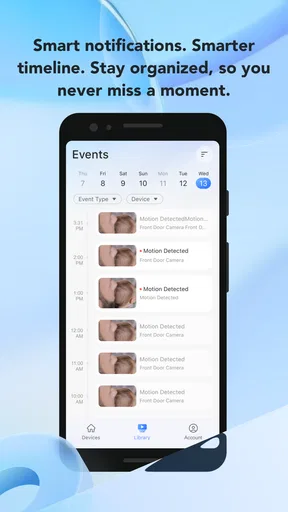
- Notifications en cas d’activité détectée par les appareils compatibles.
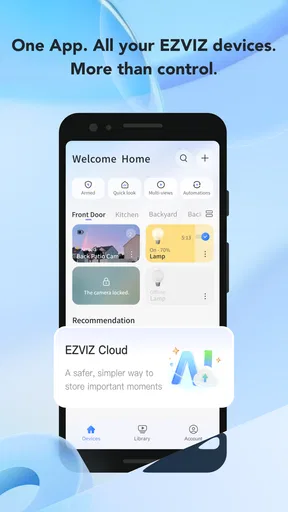
- Possibilité de gérer plusieurs appareils EZVIZ depuis une seule application.
- Commandes à distance pratiques pour les appareils connectés de la marque.
Inconvénients
- Certaines fonctions nécessitent un abonnement ou des achats supplémentaires.
- La qualité du flux vidéo dépend fortement de la connexion Internet.
- Les notifications peuvent manquer de pertinence si la détection est mal réglée.
- L’application est surtout utile avec des appareils de l’écosystème EZVIZ.
- L’accès aux enregistrements peut dépendre d’une carte mémoire ou du stockage cloud.
FAQ sur EZVIZ
À quoi sert l’application EZVIZ ?
EZVIZ permet de configurer et de gérer des appareils connectés compatibles, notamment des caméras de surveillance, des sonnettes vidéo et certains systèmes de sécurité de la marque. Depuis l’application, vous pouvez consulter un flux vidéo en direct, parcourir les enregistrements disponibles et recevoir des alertes selon les appareils et les réglages choisis. Les fonctions précises dépendent toutefois du modèle installé et des services proposés dans votre région.
Comment connecter une caméra EZVIZ à l’application ?
En général, il faut créer un compte EZVIZ, brancher l’appareil, puis suivre les étapes d’ajout affichées dans l’application. Le processus peut demander de scanner le code QR de la caméra et de la relier à un réseau Wi-Fi compatible. Vérifiez que votre téléphone et votre routeur disposent d’une connexion stable et que vous utilisez le bon mot de passe Wi-Fi. Les instructions peuvent varier selon le modèle ; consultez son guide si l’association échoue.
Peut-on regarder les caméras EZVIZ à distance et recevoir des notifications ?
Oui, l’application est conçue pour permettre l’accès à distance au direct et, lorsque l’appareil le prend en charge, aux vidéos enregistrées. Vous pouvez également configurer des alertes de détection et consulter les notifications sur votre téléphone. Ces fonctions nécessitent généralement une connexion Internet sur la caméra et sur le mobile. Leur disponibilité et leur réactivité peuvent varier selon le modèle, la qualité du réseau, les réglages de détection et les autorisations de notification accordées à l’application.
L’application EZVIZ est-elle gratuite ? Faut-il payer pour enregistrer les vidéos ?
Le téléchargement de l’application et l’utilisation des fonctions de base ne signifient pas nécessairement que tous les services sont gratuits. Selon votre équipement, les enregistrements peuvent être sauvegardés sur une carte mémoire compatible ou accessibles par un service de stockage dans le cloud, qui peut être payant et soumis à des conditions particulières. Avant de souscrire, vérifiez les options compatibles avec votre appareil, les tarifs en vigueur dans votre région et la durée de conservation proposée.
Quelles précautions prendre pour protéger ma vie privée avec EZVIZ ?
Une caméra connectée transmet des images et peut stocker des enregistrements : prenez donc le temps de sécuriser votre compte avec un mot de passe unique et, si l’option est disponible, l’authentification à deux facteurs. Limitez le partage d’accès aux personnes de confiance, contrôlez les zones de détection et désactivez les fonctions dont vous n’avez pas besoin. Pensez aussi à consulter la politique de confidentialité et les paramètres de stockage afin de comprendre comment vos données sont gérées.


